これまで私はWordPressのブログはドメインを別で購入して、各種設定やテーマ、サーバー契約まで自分で行うものだと思いました。
しかし、ConoHa WINGのようなレンタルサーバーを利用すればとても簡単にセットアップができることがわかりました。実際に私もConoHa WINGを利用してわずか10分ほどでブログの開設ができました。
今回はConoHa WINGを使ったWordPressブログの開設方法について紹介します。
なぜConoHa WINGがおすすめなの?
ConoHa WINGは「WordPressかんたんセットアップ」機能があり、ドメイン取得からサーバー契約、WordPressのインストールまで一括で行えるのが最大の魅力です。
ConoHa WINGでWordPress開設のステップ
①お申し込みとプランの選択
まずはConoHa WING公式サイトから申し込みを行います。
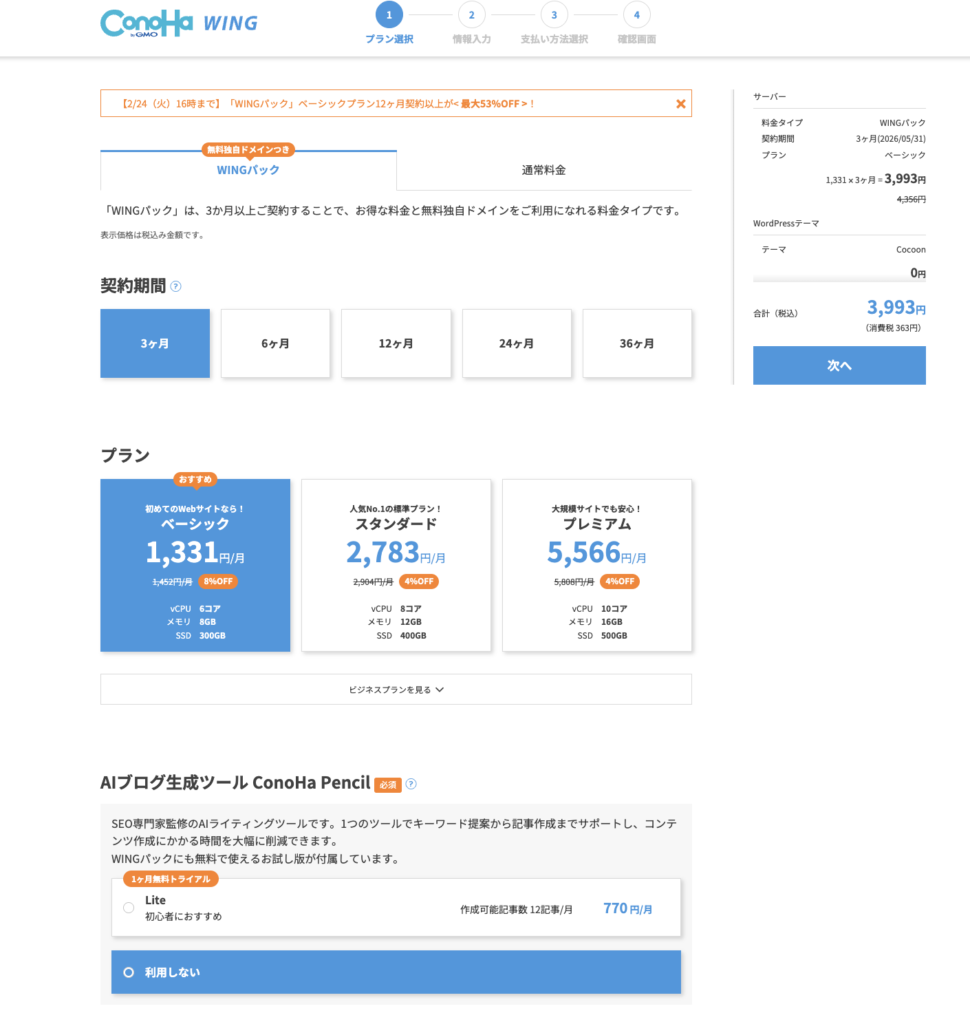
- プランの選択: 「WINGパック」がおすすめです。
- ※3ヶ月以上の契約から申し込み可能です。
- AIブログ生成ツール:記事作成を手伝ってくれるAI機能ですが、私は利用しないにしてます。
- プラン: 初心者の方であれば、ベーシックプランで十分です。個人ブログや小規模サイトなら問題なくスムーズに運用できます。
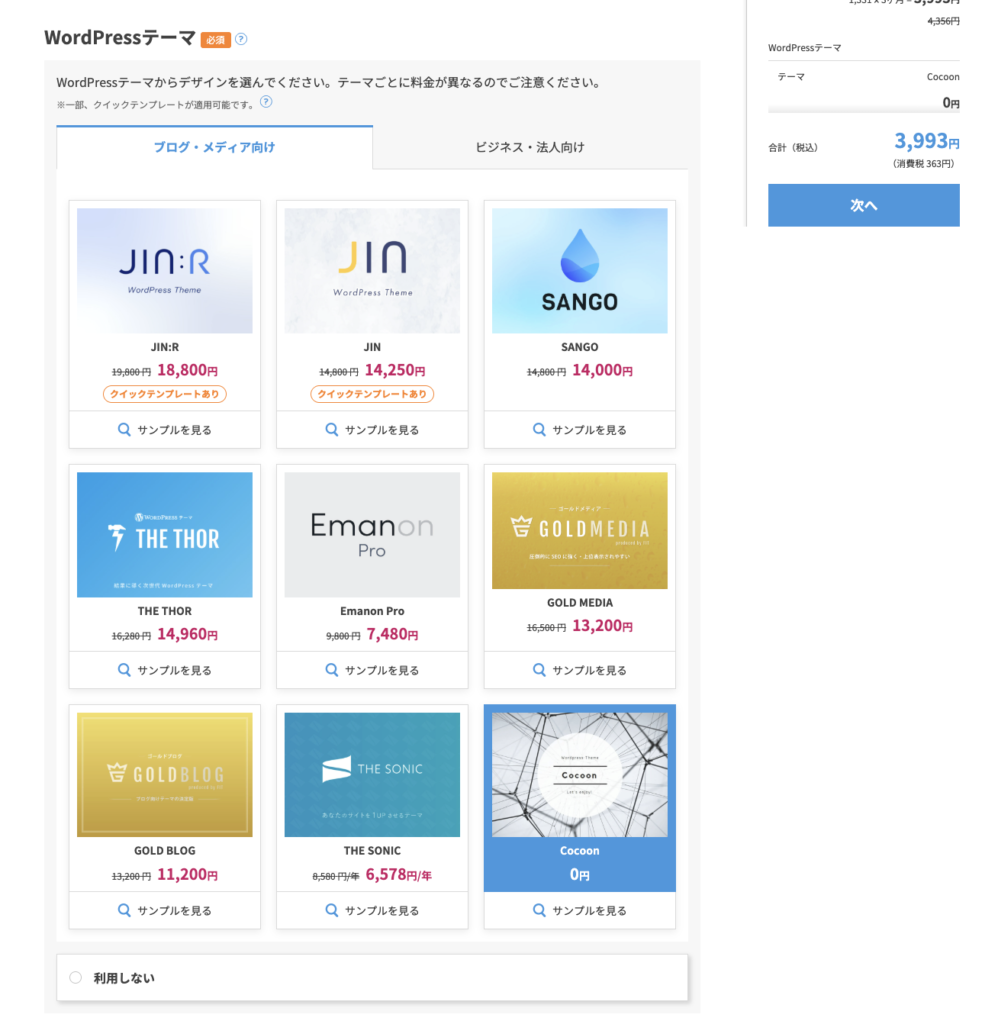
- テーマの選択: サイトのイメージに合ったテーマを選びます。無料の「Cocoon」で十分おしゃれに始められます。
②基本情報の入力と決済
①の内容や金額を確認して、次へ進みます。
- 氏名&住所など基本情報の入力
- 電話又はSNS認証
- 決済情報(クレジットカードなど)
③WordPressかんたんセットアップ
最後に、次へ進むとWord Pressの詳細設定を行っていきます。
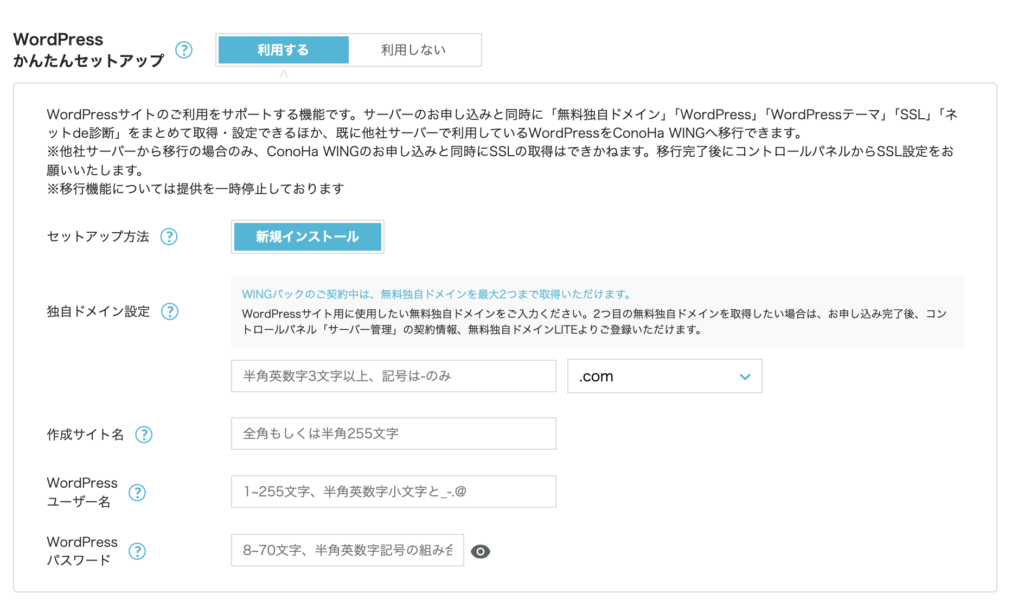
- ドメインの決定: 独自ドメインを決めます。(無料特典あり)
- 作成サイト名: ブログの名前を入力します。後から変更可能です。
- 作成者情報の入力: ここでWordPressユーザー名とパスワードを設定します。
- ※重要: これがWordPress管理画面にログインするための情報です。必ずメモしておきましょう!
💡 開設直後のチェックポイント
ブログが完成したら、最後に以下の3点を確認しましょう。
- ログイン情報の保管: 先ほど決めたユーザー名とパスワードは絶対に忘れないようにしてください。
- 管理画面のURLをブックマーク:
自分のドメイン/wp-adminが管理画面です。すぐ開けるように保存しておきましょう。- SSLの有効化: 通常は無料SSLが自動設定されますが、念のため「サイト管理」から有効になっているか確認しましょう。SSLが有効でないと「保護されていないサイト」と表示されることがあります。
以上、簡単にWordPressのブログが出来上がりました!
サーバー設定が終わったら
WordPressの管理画面(ダッシュボード)にログインして、以下の初期設定も済ませておきましょう!
- パーマリンク設定:「設定 → パーマリンク」から投稿名に変更することでURLがシンプルになり、検索エンジンがページの内容を理解しやすくなリマス。
- 一般設定の確認: 「設定 → 一般」からサイト名やキャッチフレーズ、メールアドレスなどが正しく入力されているか確認しましょう。
- 不要なプラグインの整理:最初から入っている不要なものは削除してスッキリさせましょう。(Hello Dolly など)
- テーマの初期設定(例:Cocoon):「Cocoon設定」からサイトのデザインを決める「スキン」やSNSシェアボタンなどの必要な機能を設定しましょう。
設定が終わったら、実際に自分のブログにアクセスして正しく表示されているか確認してみてくださいね。ちなみに、HelloWordの投稿は削除して大丈夫です。
これから素敵な記事をたくさん書いていきましょう!
次回は、ブログの成長に欠かせない Google Search Console や Google Analytics の設定方法について紹介します。
最後まで読んでいただき、ありがとうございました。よろしくお願いします!