WordPressには本当にたくさんの機能があります。特に初心者の私は、「カテゴリーってどこで設定するの?」「リンクは?画像は?どうやって入れるの?」などと、かなり迷いました。
今回は、実際に私が触ってみて分かった基本的な記事作成についてまとめてみます。WordPress初心者の方の参考になれば嬉しいです😊
記事作成_基本編
記事を書くときは「投稿」→「新規追加」から作成します。
基本的に使うのは以下の機能です。
記事作成画面の左上の「+」ボタンを押すと、さまざまなブロック機能を追加できます。その中でも、よく使う基本的な機能を紹介します。ちなみに、文章入力中にマウスをクリックしたり、「/(スラッシュ)」を入力することでも、同じようにブロックを選択できます。

タイトル入力
読者が検索しそうなキーワードを入れることが大切です。タイトルはクリック率にも影響する、とても重要な部分です。
見出し
「+」→「見出し」から作成できます。
見出し(H2・H3など)をしっかり設定することで、SEO効果が高まります。特に、検索されやすいキーワードを意識して入れることがポイントです。
- H1は記事タイトルになります。
- H2〜H6まで設定できます。
文字編集
文章を入力すると、文字の上にツールバーが表示されます。

ここでは、
・文字の整列
・リンクの挿入
・太字(Bold)設定
・文字色の変更
などができます。
黄色いの丸は段落の編集ができます。こちらをクリックすると「+」と同じく、見出しやリストなどに変更することも可能です!ぜひ、実際に触ってみてください。
リスト
「+」→「リスト」から作成できます。
リストを使うことで、文章が整理され、可読性が高まります。
写真挿入
「+」→「画像」からアップロードできます。
代替テキスト(Altテキスト)を入力すると、SEO対策にもなります。
リンクの埋め込み
外部サイトや関連記事を紹介するときに使います。
リンクを設定したい文字を選択し、ツールバーの「リンク」アイコンをクリックします。URLを入力してEnterを押せば設定完了です。
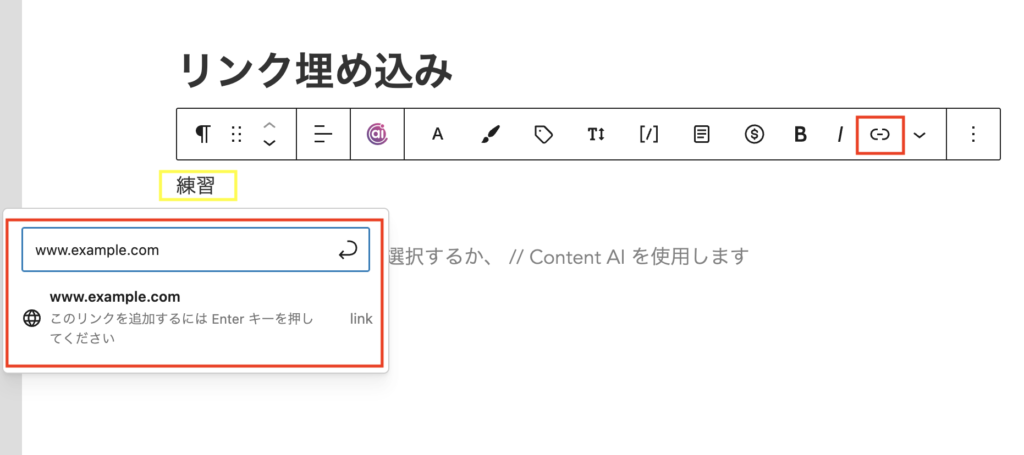
前回記事を埋め込みたい場合は、「リンク」アイコンをクリックし、記事のタイトルを検索すると関連記事が出てきます!
ブロック設定(文字サイズ・デザイン調整)
各ブロックをクリックすると、右側にブロック専用の設定が表示されます。
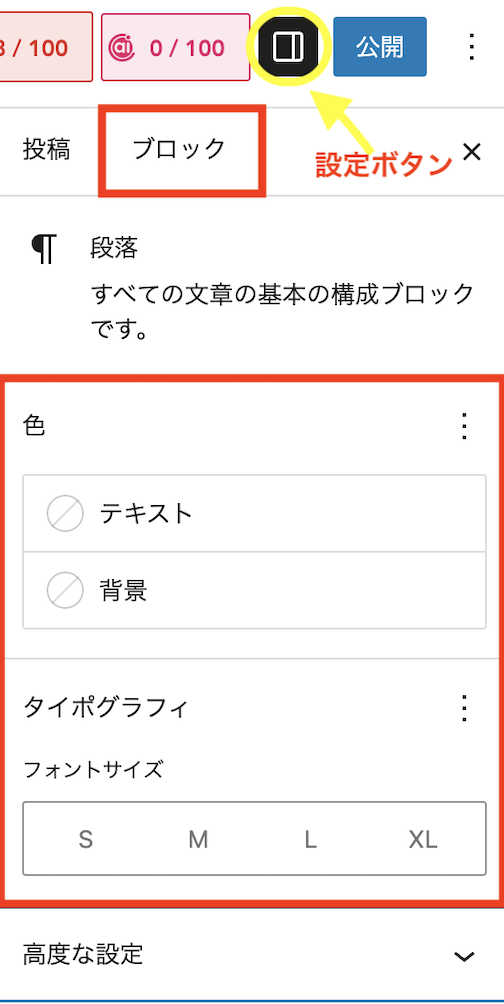
・サイズの変更
・色の変更
・背景色の設定
・段落や見出しの種類変更
などの設定ができます。
写真の場合はブロック設定から代替テキストやサイズなどの設定ができます。
公開前の設定
記事作成画面の右側には「設定パネル」があります。
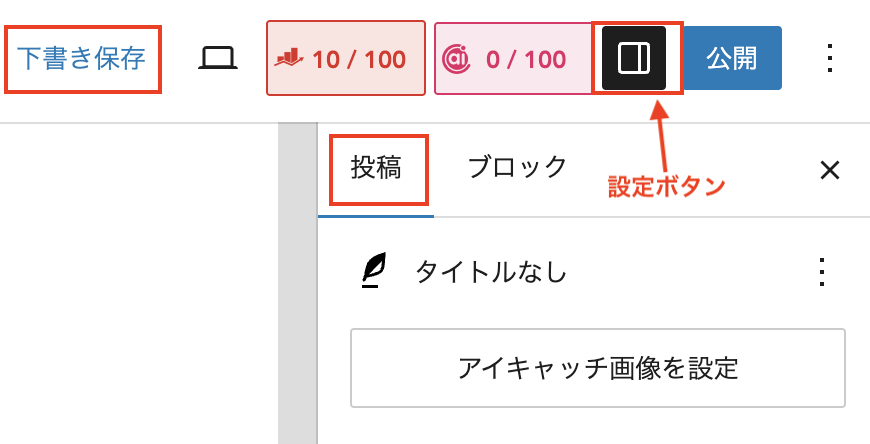
・カテゴリーの選択
・タグの追加
・アイキャッチ画像の設定
・公開日時の設定
などができます。
記事を公開する前に、必ず確認しておきたい大切な部分です。。
終わりに
どの機能がどこにあるのか分からないと、記事作成は意外と時間がかかってしまいます。この記事を見て、初心者の方が少しでも迷わずに記事を公開できたら嬉しいです。
これからも、記事作成に役立つポイントをまとめていきたいと思います。
よろしくお願いします!