前回【最短10分】ConoHa WINGでWordPressを開設する方法の記事でブログを開設しました。
今回は、ブログ開設後に必ず行っておきたいGoogle Search Console と Google Analytics の設定方法をご紹介します。
Google Search Consoleとは
Search Console は、ウェブサイトにかかわるすべての方が Google 検索でサイトが表示される仕組みを理解し、表示を改善してサイトにより価値のあるトラフィックを集める方法を把握するために役立つ、Google のツールです。
ぜひ、登録して活用してください。
Google Search Console登録方法
①プロパティ追加
まずはGoogle Search Consoleにログインし、「プロパティを追加」します。
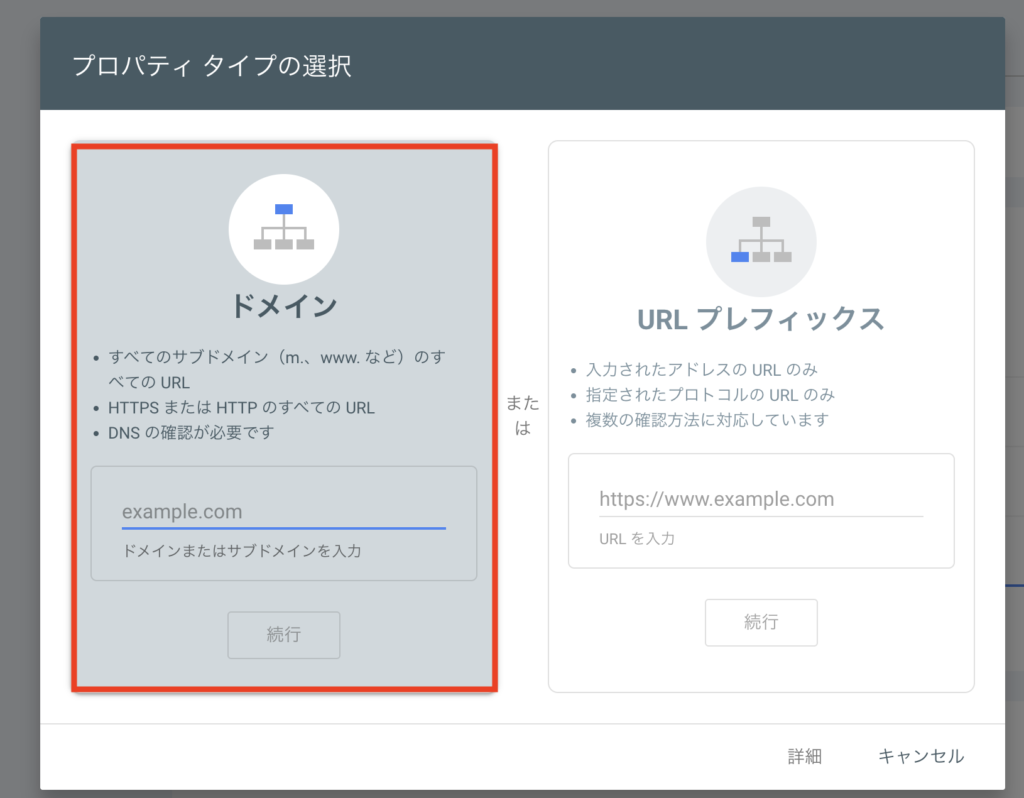
ドメインのURLを入力すれば登録自体は完了します。しかし、投稿記事のURLはドメイン + 投稿スラッグという形式になるため、Google検索に表示されるまでには時間がかかる場合があります。
その時間を短縮するために重要なのが、サイトマップの登録です。
②サイトマップ登録
WordPressは標準機能でXMLサイトマップを自動生成しています。
- サイトマップ取得:WordPressのサイトマップは「https://あなたのドメイン/sitemap_index.xml」です。
- サイトマップ登録:GoogleSearchConsoleの「サイトマップ→新しいサイトマップの追加」にサイトマップを追加します。
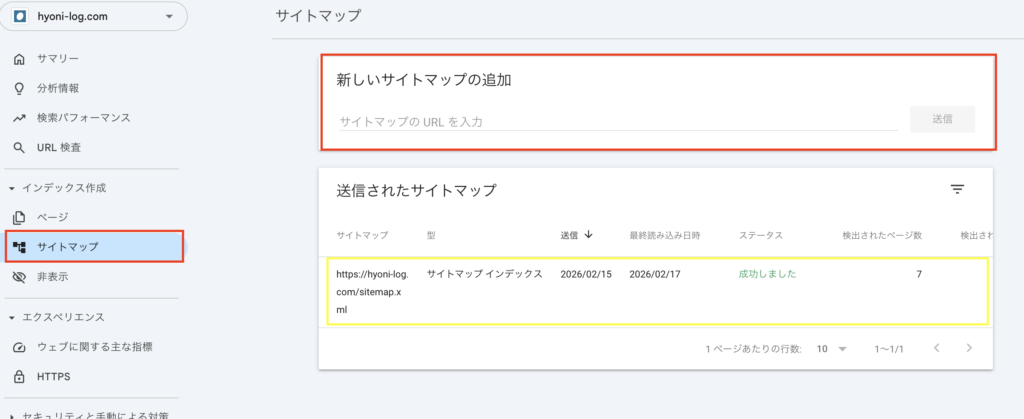
- 黄色いボックスは追加されたサイトマップのステータスを確認できます。
プラグインを利用する場合
さらに詳細なSEO対策を行いたい場合は、SEOプラグインを導入することで、より精密なサイトマップを作成できます。
例えば、Rank Math を導入すると、
- 投稿
- 固定ページ
- カテゴリー
- タグ
- 除外ページ設定
などを細かく管理できるサイトマップが自動生成されます。

私の場合、最初は「XML Sitemap Generator for Google」プラグインでサイトマップを作成していました。しかし、SEO対策としてRank Mathを導入したため、現在はRank Mathが生成するサイトマップを使用しています。現在はGoogle Search ConsoleにはRank Mathのサイトマップのみ登録しています。
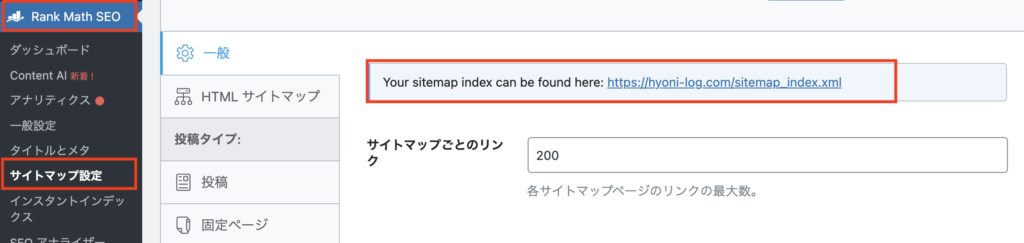
⭐️RankMathSEOのサイトマップURLは通常「https://あなたのドメイン/sitemap_index.xml」です。WordPressのダッシュボードからも以下のように確認できます。
Google アナリティクスとは
Google アナリティクスは、ウェブサイトやアプリのパフォーマンスについて理解を深められるプラットフォームです。
Google アナリティクス登録方法
①プロパティ追加
プロパティを追加します。
- 左下の「⚙️」→「+作成」→「プロパティ」を選択
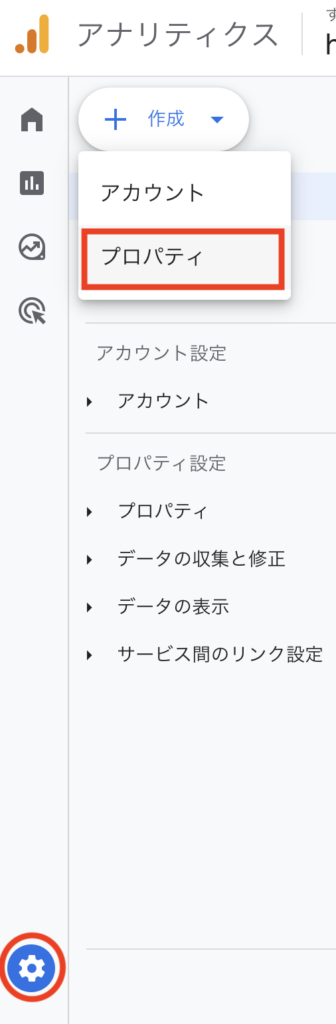
以下の内容を入力します。
- プロパティ詳細
- プロパティ名:自分のBlog名など
- タイムゾーン:日本
- 通貨:日本
- お店やサービス詳細:業種やビジネス規模を選択
- ビジネス目標:2つ以下選択をおすすめ
- データーの収集:ウェブを選択
- データ ストリームの設定:プラットフォームを選択したらURLやサイト名を入れます。
- 「作成して続行」のボタンをクリックしたら完了!
②測定ID(G-XXXXXXX)の確認
データストリームの作成が終わると、「ストリームの詳細」画面が表示されます。
- 右上にある 「測定ID」 (Gーで始まる数字)をコピーします。
③WordPress(Cocoon)への紐付け
WordPressの管理画面に移動します。
- [Cocoon 設定] → [アクセス解析・認証] タブを選択
- 「Google Analytics設定」という項目までスクロールします。
- Google AnalyticsトラッキングID:「測定ID」 を貼り付け
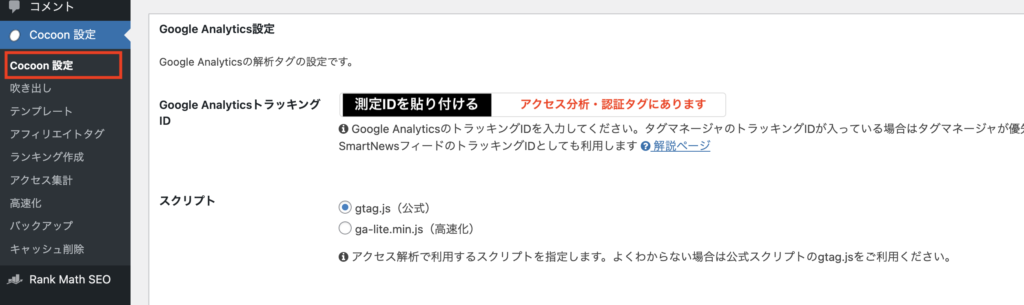
- 一番下の [変更をまとめて保存] を押せば完了!
測定が始まるまで少し時間がかかります。
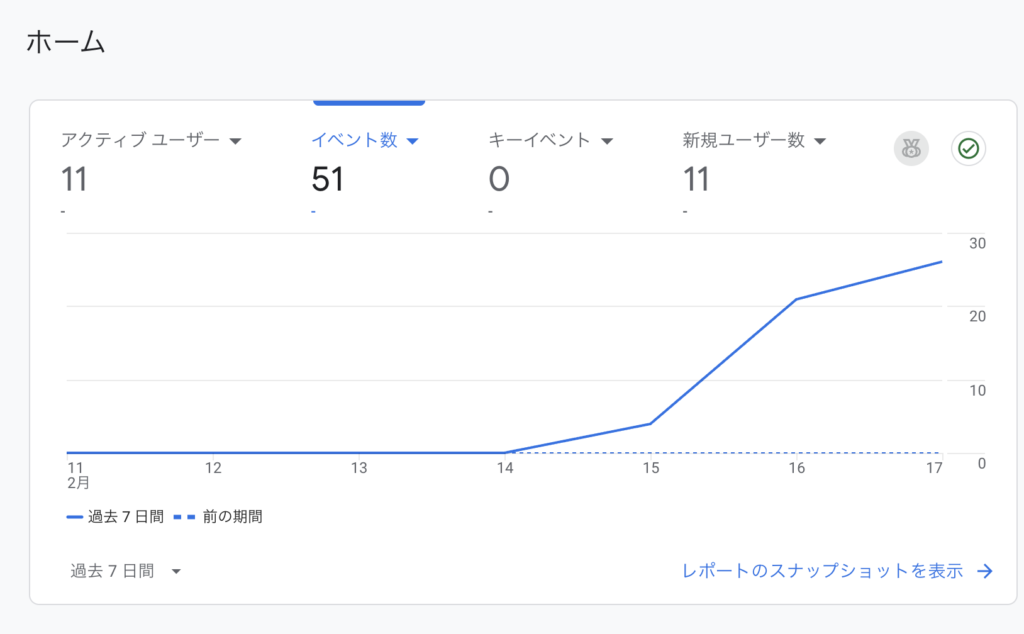
数字が増えるのをみるとモチベーション上がりますよー!
とはいえ、まだ1週間も経ってません🤣