
カテゴリーをしっかり分けておくと、ブログの内容がより分かりやすくなり、ユーザーも欲しい情報をすぐに見つけることができます。さらに、メニューを設定しておくことで、ブログ全体がより使いやすくなります。
私は最初、「カテゴリーは記事の分類」「メニューは自分で名前をつけてリンクを追加するもの」という 別々のものだと思っていました。しかし、WordPressでは カテゴリーとメニューを連携させて設定することが多いため、最初は少し戸惑いました。私と同じように迷う方がいれば、この記事がお役に立てば嬉しいです。
- カテゴリーの設定
- メニューの設定
カテゴリー追加方法
メニューを追加する前に、まず カテゴリーの分類を行いましょう。WordPressでは、カテゴリーを作成しておくとそのカテゴリーをメニューに簡単に追加することができます。
カテゴリー追加手順
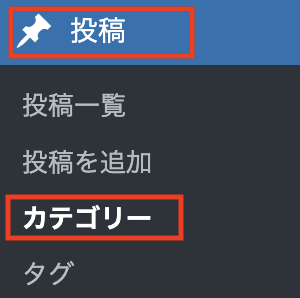
まぜ、ダッシュボードから「投稿」→「カテゴリー」を選択します。
次は、カテゴリーの情報を入力します。
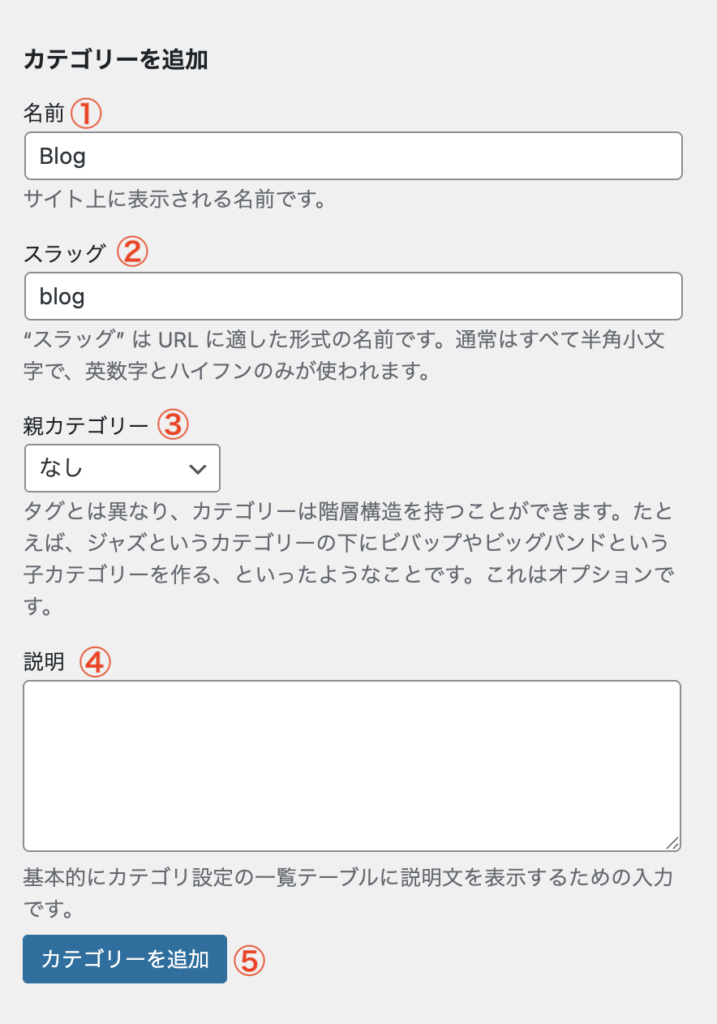
- 名前:カテゴリー名前を入力
- 読者が一目で「どんな内容の記事があるか」分かる名前にしましょう。
- スラッグ:カテゴリーページのURLになる部分です。
- 必ず 英単語の小文字 で入力しましょう。(例:
nextjs-study) - 日本語で入力すると、リンクを共有した際にURLが非常に長くなってしまうため、英語がおすすめです。
- 必ず 英単語の小文字 で入力しましょう。(例:
- 親カテゴリー:カテゴリーを階層構造にしたい場合に設定します。
- 例: 「IT」という親カテゴリーの中に「Next.js」という子カテゴリーを作る、といった使い方ができます。
- 特に分類が必要ない場合は 「なし」 のままでOKです。
- 説明:そのカテゴリーがどのような内容かを記入します。
- カテゴリーを追加:追加完了です!
メニュー設定方法
カテゴリーの分類が終わったら、次にメニューを作成します。まずメニューの名前を決め、そのあとカテゴリーを追加することで、メニューとしてブログに表示させることができます。また、メニューを表示する 位置(ヘッダーなど)も設定できます。
メニュー表示の例
メニューを設定すると、このようにナビゲーションバーを作成できます。

メニュー設定手順
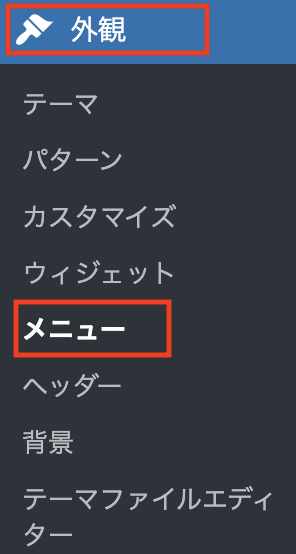
まずは、ダッシュボードの「外観」→「メニュー」を選択します。
次は、メニューの設定を行います。
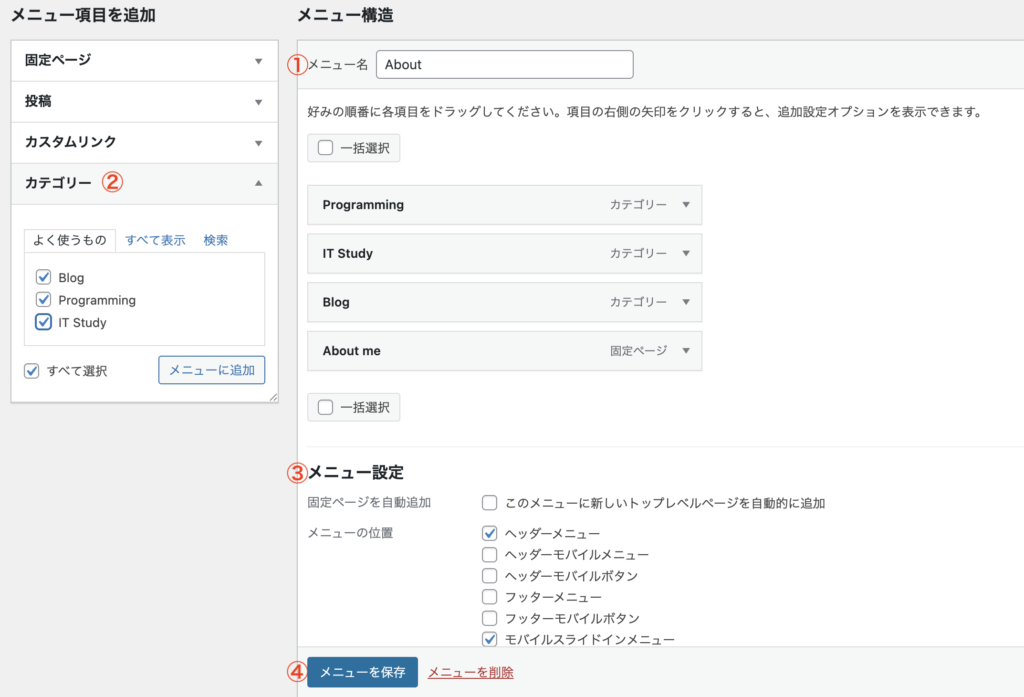
- メニュー名:メニューの名前を入力
- 管理用の名前なので、読者には表示されません。
- メニュー項目を追加:ナビゲーションバーに表示されたいカテゴリーを選択します。
- チェックを入れたら「メニューに追加」をクリック
- 固定ページを入れたい場合、項目の一番上の固定ページを選択し、「メニューに追加」します。
- メニュー設定:作成したメニューをブログのどこに表示するかを決めます。
- ヘッダーメニュー: PCなどの画面上部に表示されるメインのナビゲーションバーです。
- モバイル用メニュー: スマホで見た時のメニューとして表示されます。
- ここにチェックを入れないと、サイト上にメニューが表示されないので注意してください
- メニューを保存:設定完了です!
ナビゲーションラベルと親カテゴリーの設定
「ナビゲーションに表示される名前を変更したい」「親カテゴリーを入れたい」という場合は「メニュー構造」→「カテゴリー▼」を選択し設定を変更できます。
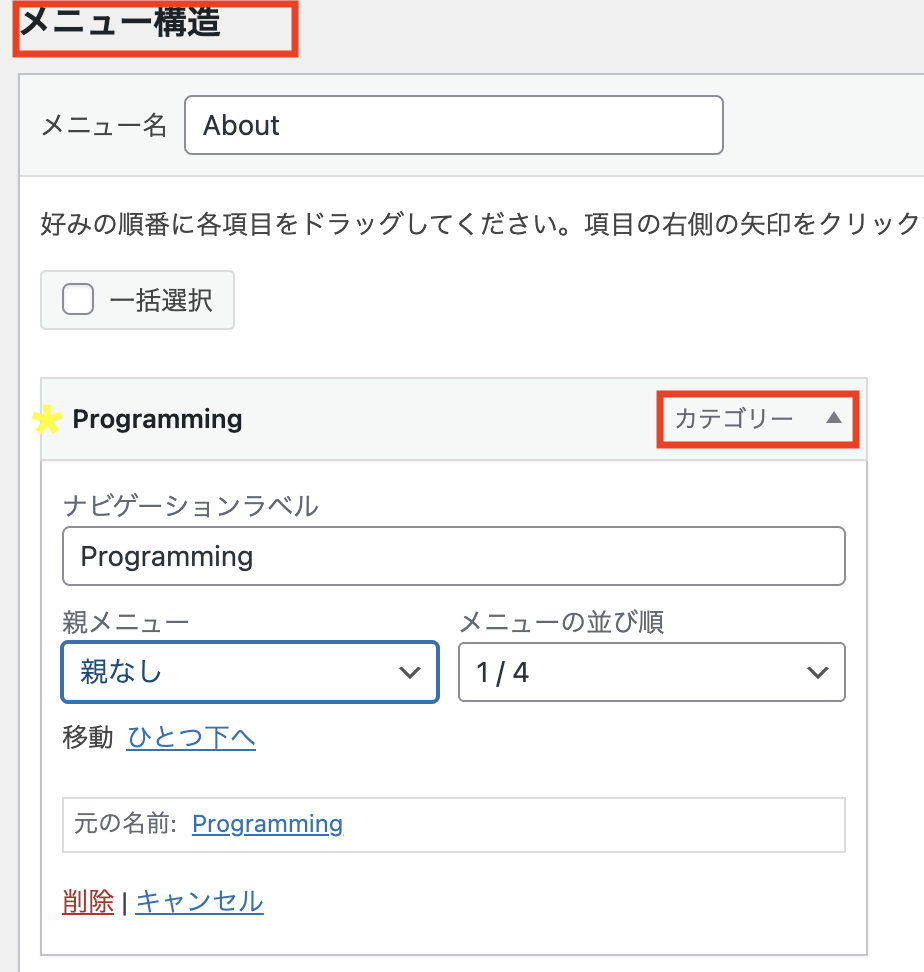
変更したいカテゴリーをクリックし、親メニューやメニューの並び順、ナビゲーションラベルを変更でいます。
終わりに
作業自体はとても簡単ですが、最初は流れが分からず、意外と時間がかかってしまったカテゴリーとメニューの設定でした。
また、カテゴリーは「親カテゴリー」を設定することで、さらに細かく分類することもできます。
大きな分類の中で記事を整理したい場合は、ぜひ親カテゴリーの設定も試してみてください。
ここまで読んでいただき、ありがとうございました。
また次回の記事もお楽しみにしてください。