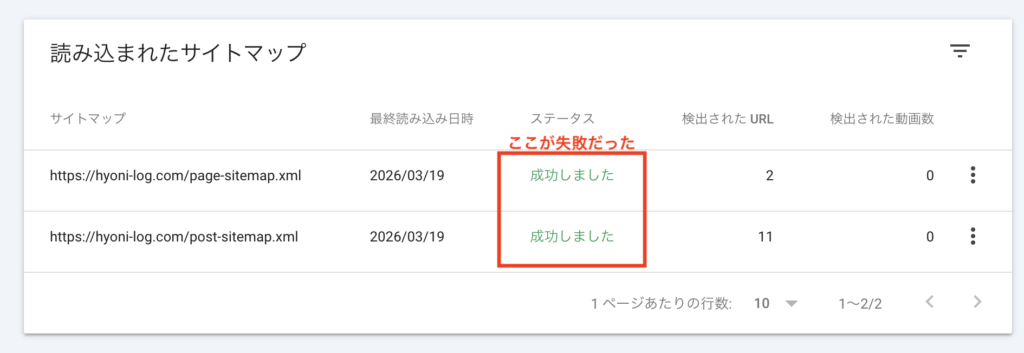
WordPressでブログを運営している中で、少し不思議な問題に遭遇しました。Search Consoleでサイトマップを登録すると「成功しました」と表示されますが、詳細を確認すると内部では「取得できませんでした」というエラーが発生していました。
一見、サイトマップは正常に登録できているように見えますが、実際には内部で失敗している状態でした。
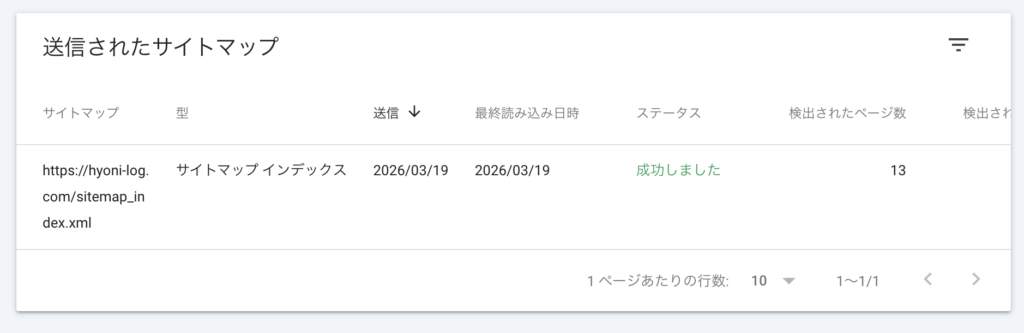
※現在はエラーは解消されており、正常に「成功」と表示されています
- インデックスされない原因と、その確認方法
- WordPressで確認すべきポイント(サイトマップ・robots.txt)
- インデックスを早く反映させる具体的な手順
インデックスされない問題に気づいたきっかけ
記事数やブログの認知度がまだ低いため、クリック数が少ないのは理解していました。しかし、それにしても検索流入が少なすぎると感じ、Search Consoleの「URL検査」で確認してみたところ、インデックスが登録されていない状態でした。つまり、 サイトマップが正常に機能していなかったということになります。
本来、サイトマップが正常であれば、記事を公開すると自動的にインデックスに登録されます。
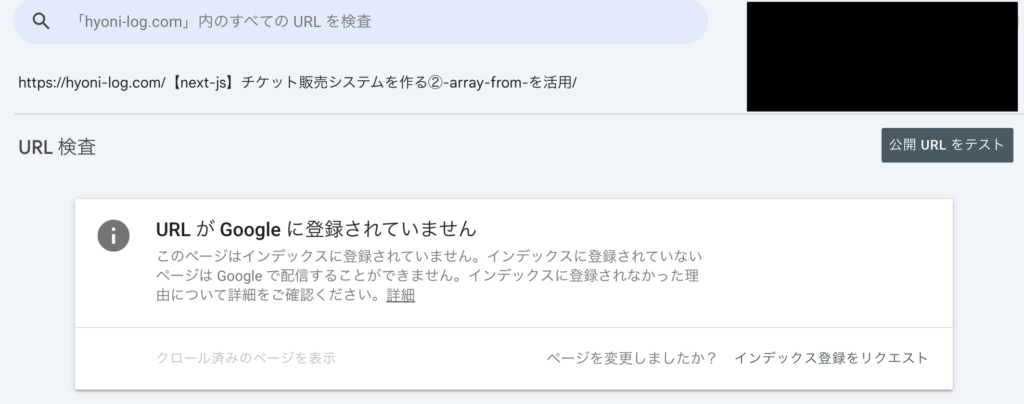

「URL検査」は、Search Consoleの「URL検査」にて、上部検索バーにURLを入力するだけで確認できます。
インデックスされないデメリット
インデックスされないと、
- Google検索に表示されない
- 記事を書いても誰にも見られない
ブログとしては大きな機会損失になります。
確認すること
原因を調べるために、以下を確認しました。
✔️サイトマップの中身
- sitemap_index.xml
- page-sitemap.xml
- post-sitemap.xml
👉すべて正常に表示される
✔️robots.txt
👉 正常にアクセス可能で問題なし
つまり、 サイト自体には問題がない状態でした。
原因はConoha WINGのWAF(防火壁)
さらに調べたところ、 Conoha WINGのWAF(防火壁)がGoogleのアクセスをブロックしていたことが原因でした。
そのため、
- ブラウザでは見れる
- しかしGoogleは取得できない
という状態になっていました。
解決方法
対応はとてもシンプルでした。
- Conoha WINGの管理画面へログイン
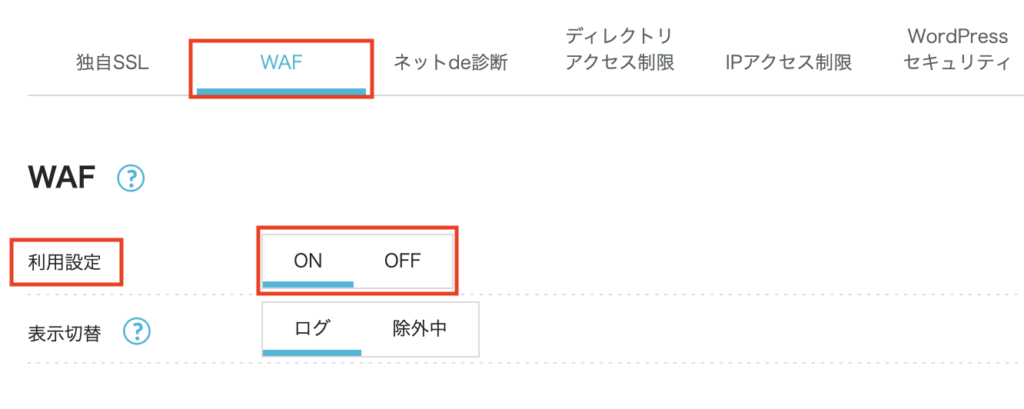
- 「サイト管理」→「WAF」を選択
- WAFの「利用設定」を一時的にOFFにする
- Search Consoleでサイトマップを再登録
- 登録直後に内部のエラーも全て「成功しました」に変わりました。
- セキュリティのため、確認後は必ずONに戻す
インデックスを早く反映させる方法
今回のようにインデックスされていない記事は、待っていれば登録されることもありますが、時間がかかります。そのため、手動で登録しました。
インデックス登録方法
- Google Search Consoleを開く
- 「URL検査」をクリック
- 上部の検索バーにURLを入力し実行する
- 「インデックス登録をリクエスト」をクリック
これでインデックスが早く反映されます。
まとめ
今回のポイントは以下です。
- サイトマップが正常でも内部でエラーが出ている場合がある
- インデックスされないと検索に表示されない
- 原因はサーバー側(WAF)の可能性もある
- 一時的にWAFをOFFにすることで解決できる場合がある
おわりに
「設定は問題ないのにインデックスされない」という場合は、 Googleではなくサーバー側を疑うことが重要です。同じような問題で悩んでいる方の参考になれば嬉しいです。